| Stampa tela [sponsor] Trasforma le tue foto in quadri. Pronte con Tela Artistica e Telaio |
Stampa poster/ingradimenti [sponsor] |
Oggi vi spiegheremo come creare un effetto pioggia in una fotografia di un paesaggio.
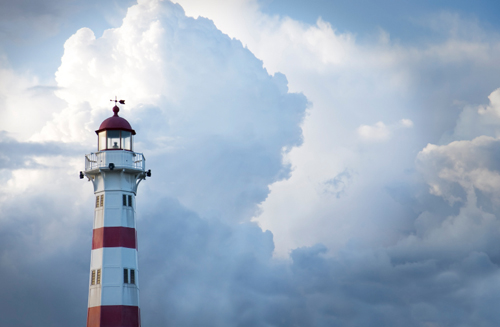
La nostra foto di partenza sarà questa:
Aprite la vostra fotografia con Photoshop.
Cliccate su “livello > nuovo livello” (”layer > new layer”) per creare un nuovo livello.
Selezionate lo strumento “Secchiello” dalla palette strumenti.
Settate i colori della palette a Bianco (#FFFFFF) e Nero (#000000).
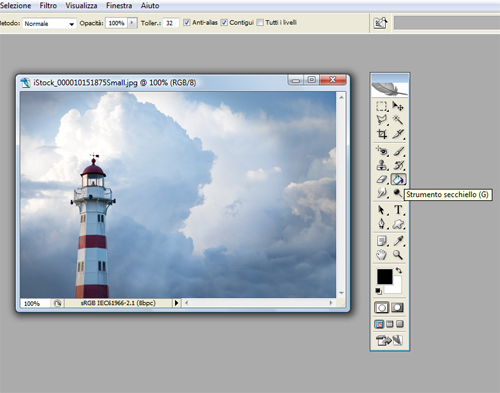
Riempite il nuovo livello, creato prima, con il colore nero.
Dal menu cliccate su “Filtro > Rendering > Fibre” (”Filter > Rendering > Fibers”).
Si aprirà una finestra di dialogo.
Inserite i seguenti valori: Varianza = 64, Intensità = 4. Cliccate su “OK”.

Dal menu dei Livelli riduciamo l’opacità del livello.

Cliccate su “Filtro > Sfocatura > Effetto Movimento” (”Filter > Blur > Motion Blur”).
Si aprirà una finestra di dialogo.
Regoliamo il valore “Angolo” e il valore “Distanza” per determinate la potenza della pioggia.

Quando avete raggiunto l’effetto desiderate cliccate su “OK”.
Ecco a voi l’effetto finale:

Semplice ma di grande impatto visivo, non credete?
A presto….

 RSS
RSS





Recent Comments